
ユニコ鍼灸練習台
鍼刺入 角度・深度 計測サポートシステム
※本ページは、「ユニコ鍼灸練習台」専用の計測サポートシステムのダウンロードと使い方を掲載したページです。
【必ずお読みください】
本システムは パソコン専用の計測サポートアプリ です。
ダウンロードしただけでは使用できません。
- 外付けカメラ必須(魚眼レンズ不可)
- Windows / Mac 対応
- インターネット接続不要(オフライン使用)
設置方法・対応環境をご確認のうえご利用ください。
※zip形式でダウンロードされます。解凍してから起動してください。
■ アプリのダウンロード方法
ダウンロード手順(共通)
- 上記ダウンロードリンクをクリック
- ファイルをダウンロード
- ダウンロード後、ファイルを解凍
- アプリを起動
Windows の場合
起動時に、以下の画面が表示されることがあります。
これは Windows の標準セキュリティ機能による表示です。以下の手順で起動してください。
- 「詳細情報」をクリック
- 「実行」をクリック
- アプリが起動します
※ 本アプリは外部通信を行いません。
Mac の場合
初回起動時、macOS のセキュリティ制限により起動できない場合があります。
- アプリをダブルクリック
- 警告が表示された場合
- システム設定 → プライバシーとセキュリティ を開く
- 画面下部の「このまま開く」を選択
- 再度アプリを起動
■ 使い方・準備
練習台とアプリのセッティングについて
外付けカメラについて(必須)
- パソコンに外付けカメラを接続してください
- 魚眼レンズは使用できません
- 練習台と外付けカメラが同じ高さになるように固定してください
📷 設置例(外付けカメラ)
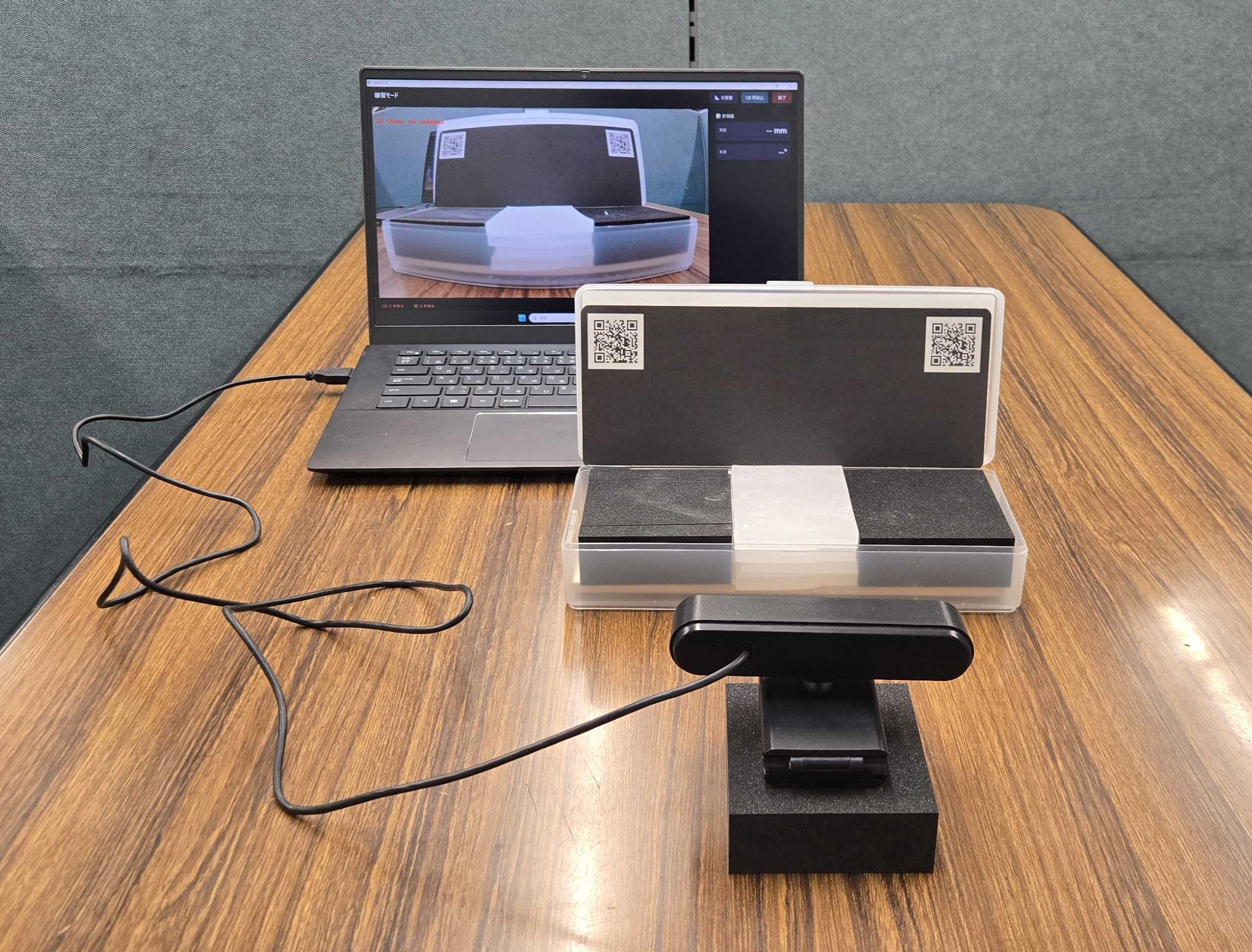
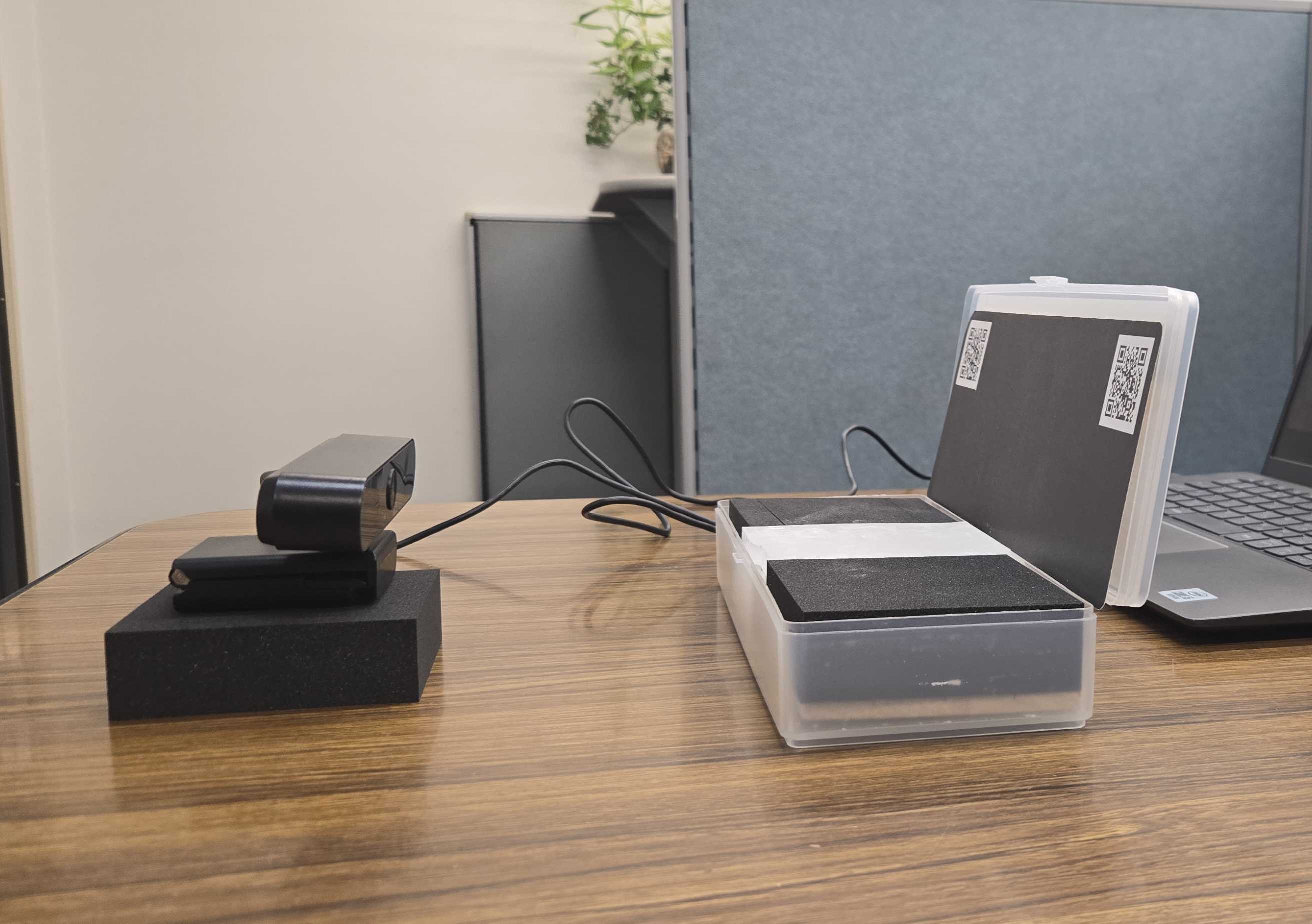
※画像はイメージです。魚眼レンズは使用できません。
スマートフォンを外付けカメラとして使用する場合
スマートフォンをカメラとして使用する場合、パソコン側でカメラとして認識させる必要があります。
以下のアプリの使用を推奨しています。
■ Camo Studio(カモスタジオ)
手順概要
- スマートフォンに Camo(アプリ)をインストール
- パソコンに Camo Studio(ソフト)をインストール
- USB または Wi-Fi で接続
- パソコンのカメラとして認識されていることを確認
🛠 Camo Studio セッティング例(画像)
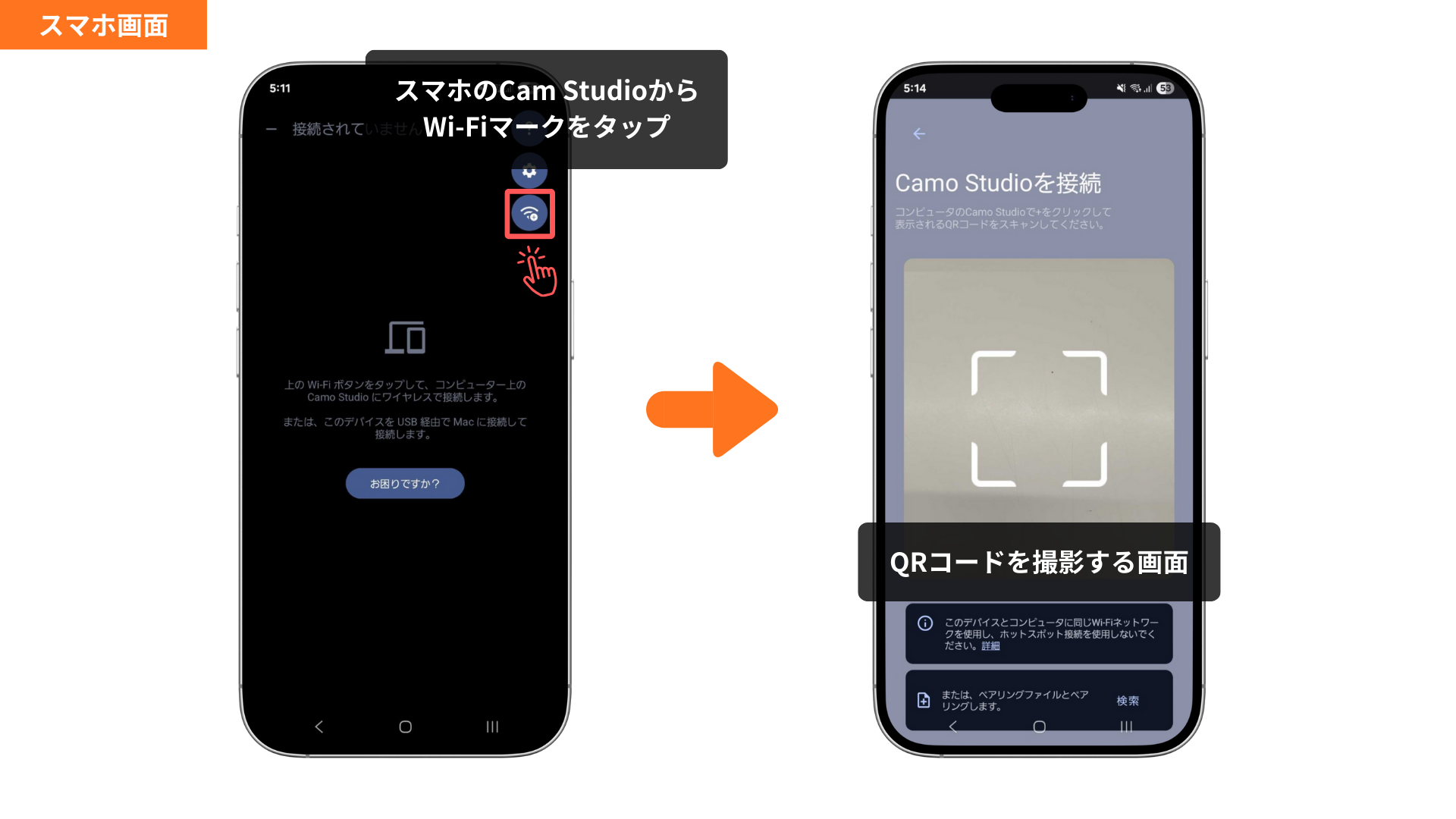
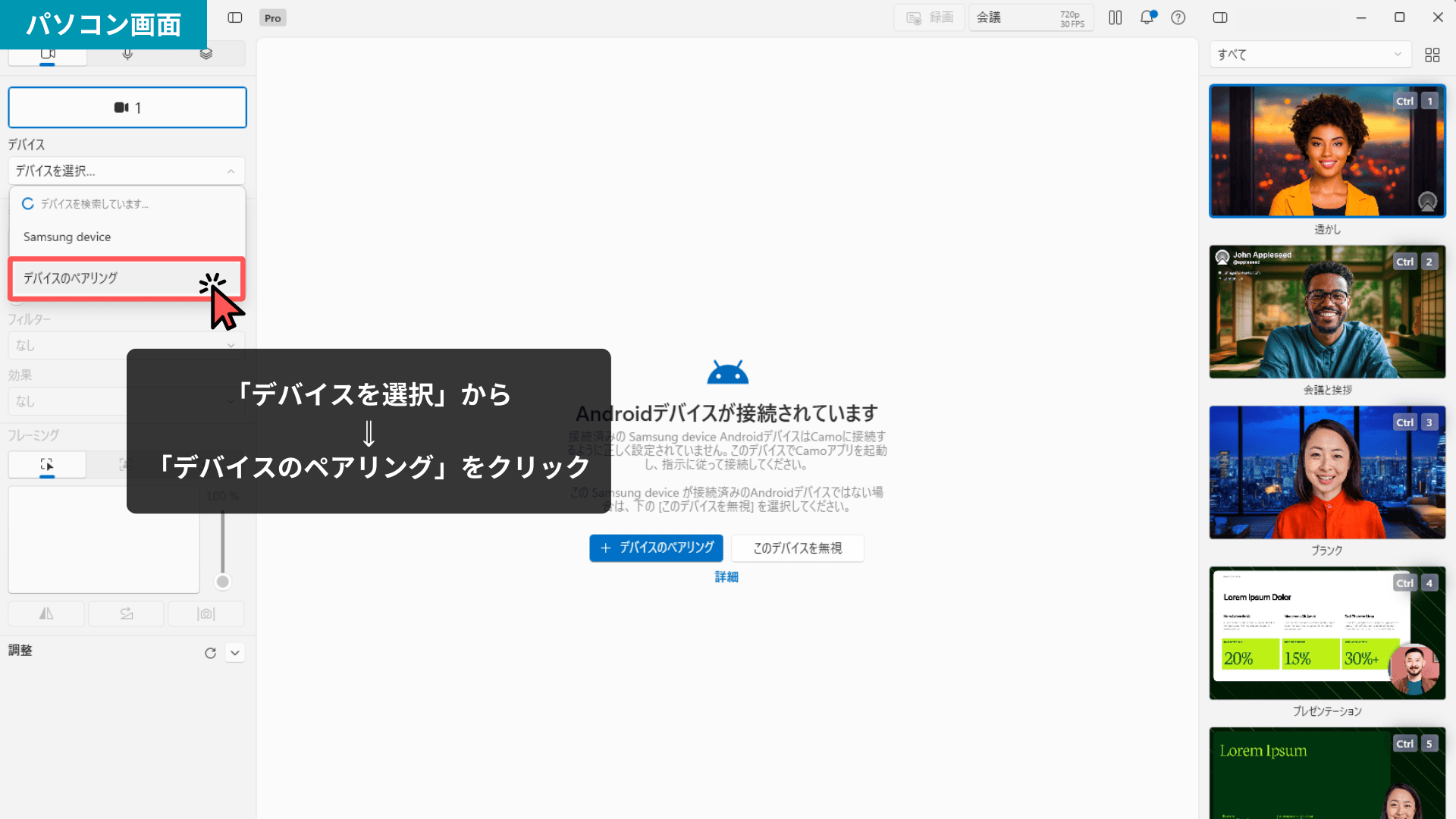
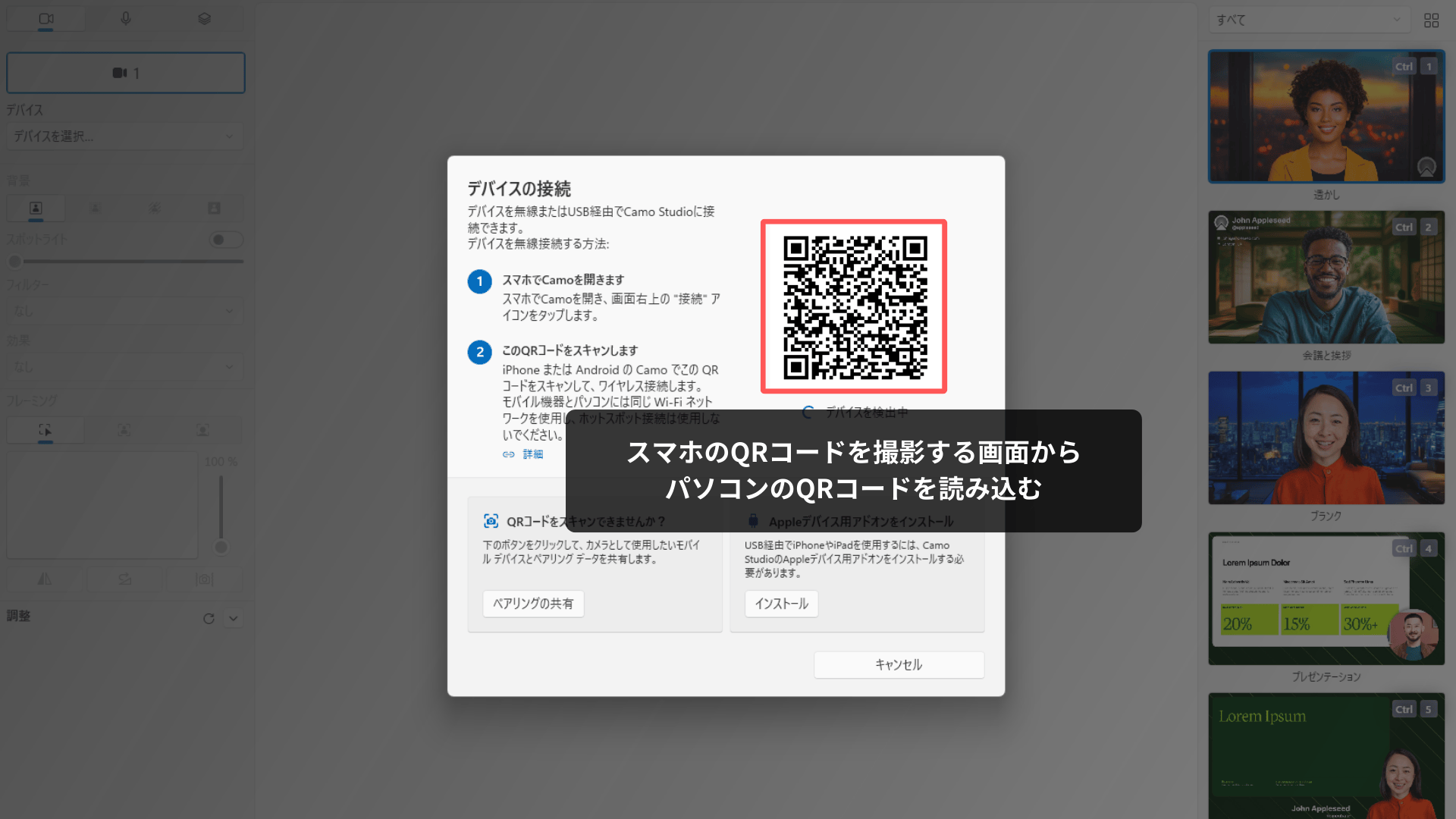
※画像は一例です。接続方法は端末・環境により異なる場合があります。
🔎 Camo Studio の設定方法について(参考情報)
※以下のリンクは 公式ページではありません。
スマートフォンを外付けカメラとして使用する際の接続手順を、画像付きで分かりやすく解説している
参考情報 としてご紹介しています。
※Wi-Fi / USB 接続方法、ペアリング手順、画角調整の考え方などが紹介されています。
* 設置時の注意点(重要)
- カメラと練習台の高さを一定にする
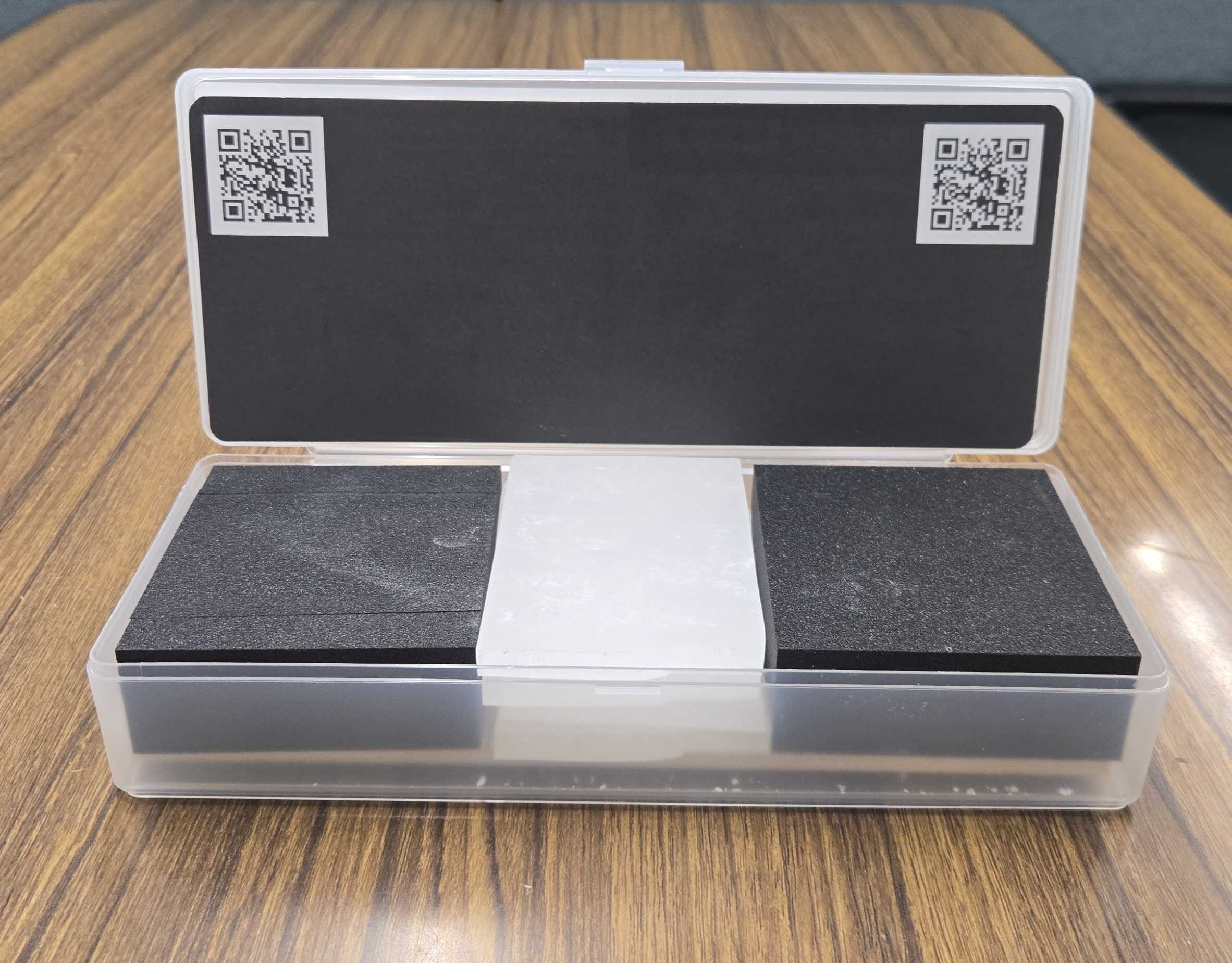
- 練習台のゲルは 必ず中央に配置 する
マットとゲルの配置順
計測システム使用時の正しい配置は以下の順番です。
(ポリエチレンマット → ゲル → ポリエチレンマット)
※ 配置順が異なると計測精度に影響します。
🧩 配置例(マットとゲル)
■ 各モードの説明
練習モード
- 基礎練習向け
- 刺入角度・深度をリアルタイムで確認可能
- 自由に繰り返し練習できます
▶ 動画:練習モード|基本操作と見方
テストモード
- 刺入する深さ・角度がランダムに指定されます
- 指定条件どおりに刺鍼できるかを確認する練習モードです
- 感覚と結果のズレを客観的に確認できます
▶ 動画:テストモード|計測結果の確認方法
実技試験モード
- 刺入角度・深度と誤差範囲を設定し、試験問題として出題
- 設定した基準に基づき、合否を自動判定
- 試験結果をCSVファイルとして保存・管理可能
▶ 動画:実技試験モード|操作と試験の流れ
よくあるご質問(FAQ)
Q. 内蔵カメラでも使えますか?
A. 精度の観点から外付けカメラを推奨しています。
Q. インターネット接続は必要ですか?
A. 不要です。オフラインで使用できます。
Q. スマホだけで使えますか?
A. 使用できません。必ずパソコンが必要です。
※zip形式でダウンロードされます。解凍してから起動してください。
※ダウンロード後は「使い方・準備」をご確認のうえご利用ください